Tela a tela
Esta seção mostra onde o Crédito Excedente aparece no sistema e como interpretar os campos.
Empresa (Preferências Financeiras)
Caminho: Cadastros > Empresa > Empresa
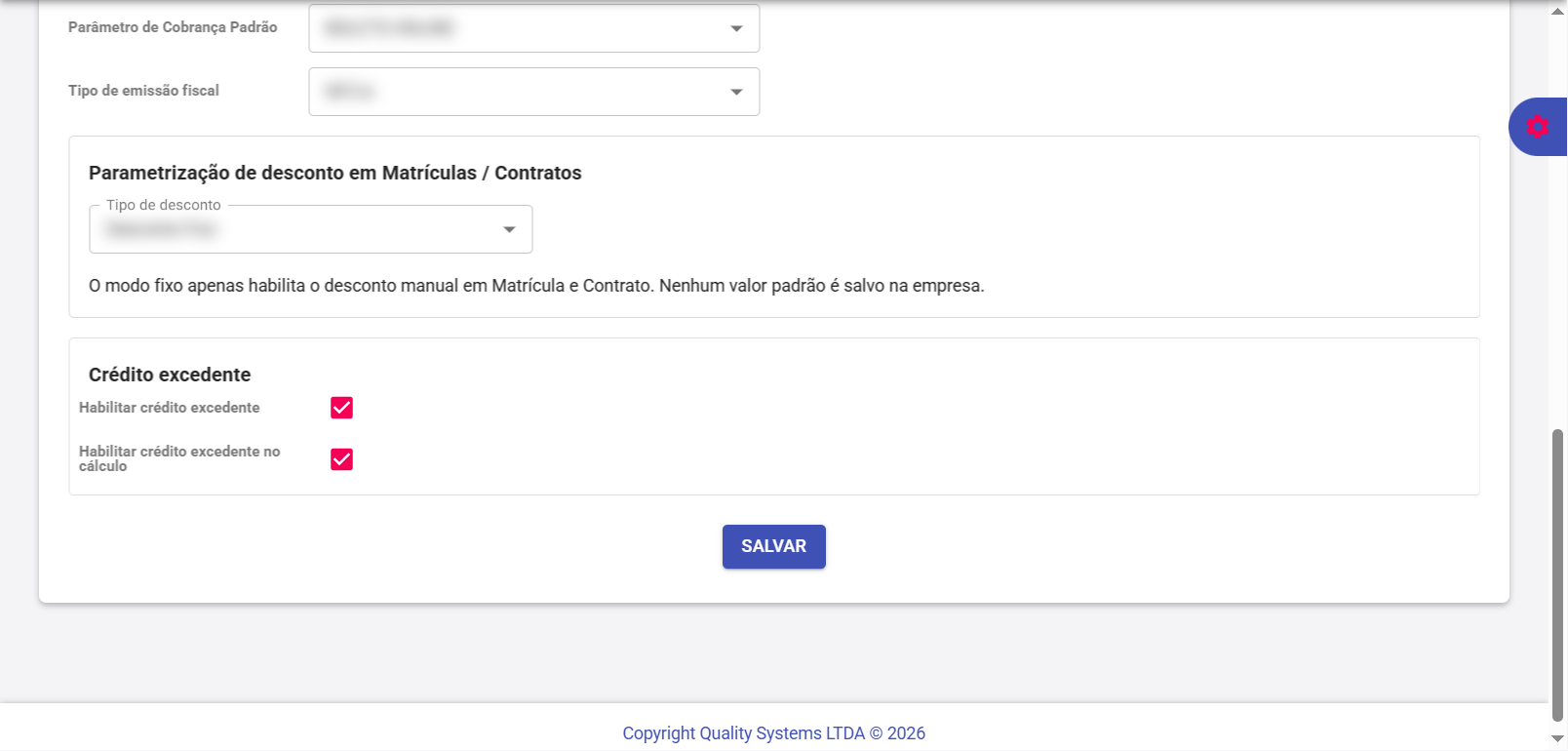
1) Habilitar Crédito Excedente (e no cálculo)
No detalhe da empresa, na aba Preferências Financeiras, a seção Crédito excedente controla:
- se o saldo excedente pode ser usado nas baixas (Terminal / Contas a Receber / Sócio)
- se o crédito excedente pode ser considerado no Cálculo de Mensalidades
Contas a Receber (baixa com saldo excedente)
Caminho: Financeiro > Contas a Receber
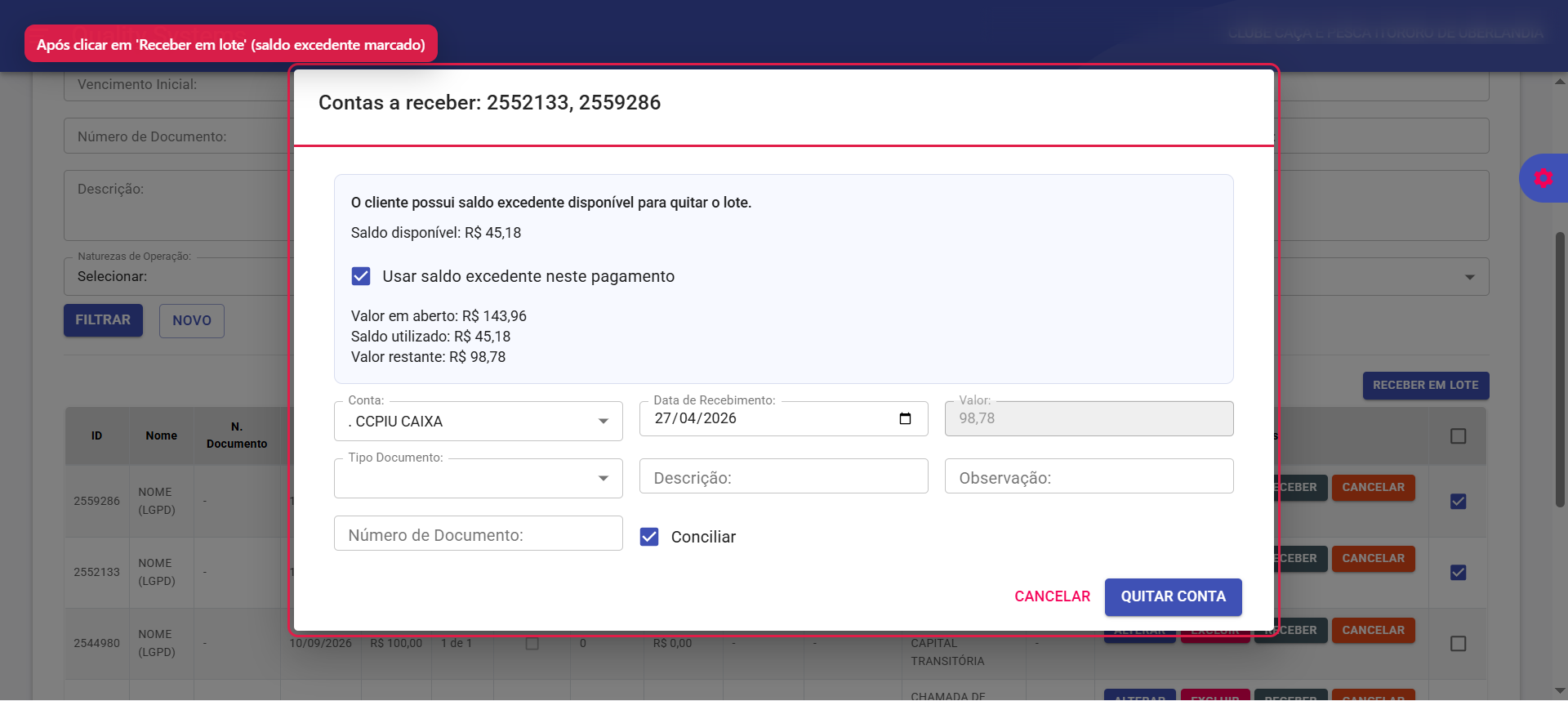
1) Recebimento em lote (lista/busca)
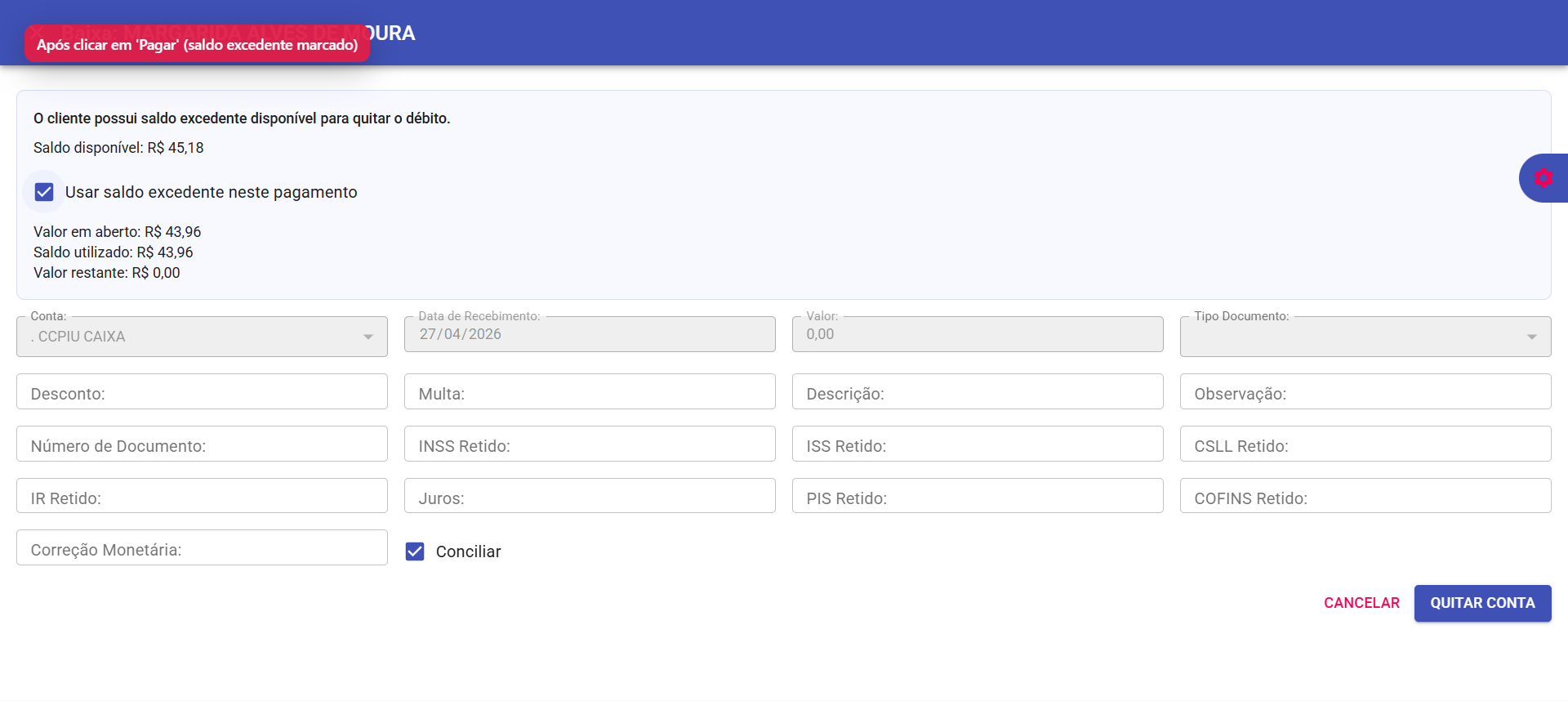
Na lista, selecione múltiplos débitos e clique em Receber em lote. No modal, marque Usar saldo excedente neste pagamento para aplicar o saldo disponível do titular.
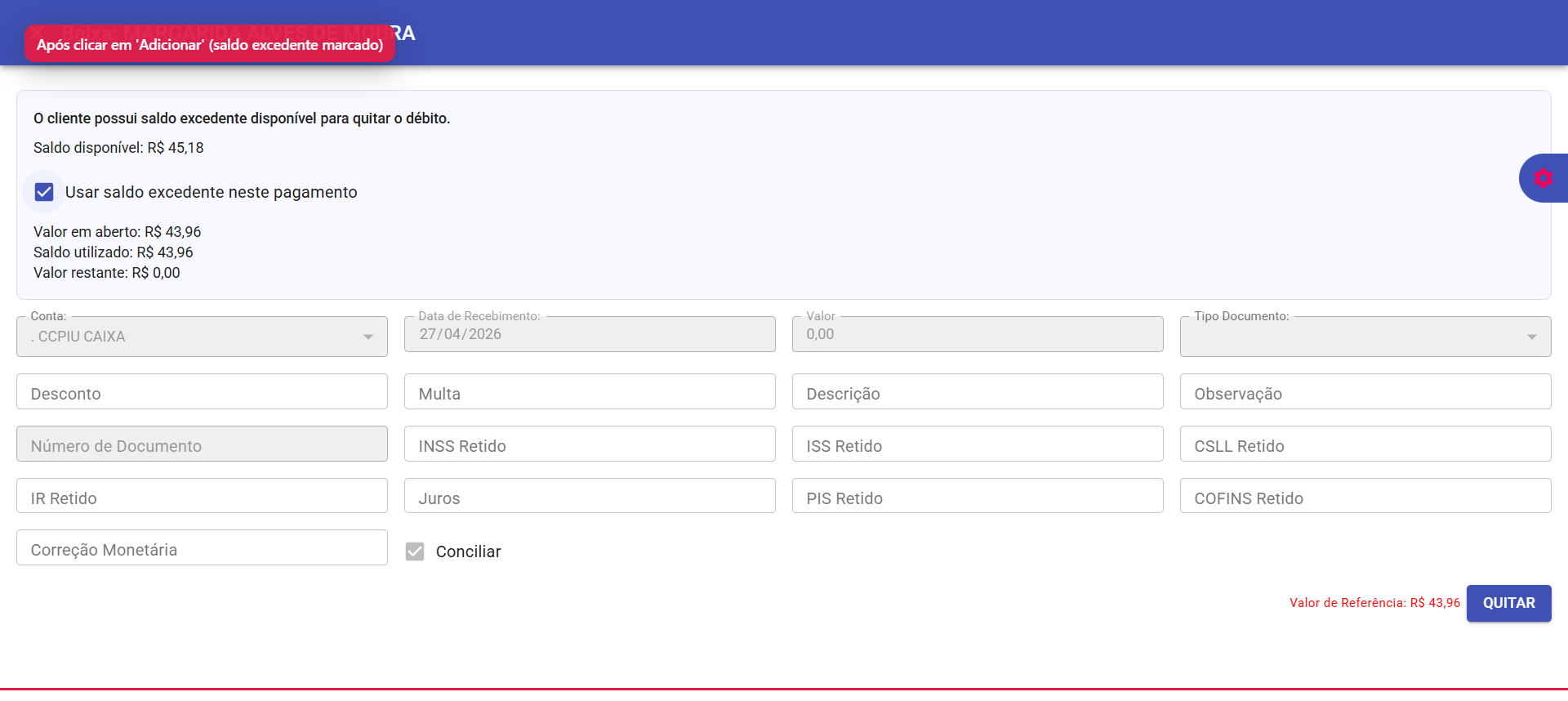
2) Baixa do título (detalhe)
No detalhe do título, clique em Adicionar para abrir o modal de pagamento. Marque Usar saldo excedente neste pagamento para aplicar o saldo disponível.
3) Aba Baixas (estorno e exclusão)
Na aba Baixas:
- use Estornar quando a operação usa crédito excedente;
- o botão Excluir pode ser bloqueado não só pela linha selecionada, mas também pelo documento de recebimento relacionado;
- o status visual de estorno deve ser lido pela própria tela, e não inferido manualmente.
Sócio (Débitos e Saldo Excedente)
Caminho: Cadastros > Clube > Sócio
1) Aba Débitos (baixa com saldo excedente)
Na aba Débitos, clique em Pagar para abrir o modal e marque Usar saldo excedente neste pagamento.
2) Aba Saldo Excedente (resumo e filtros)
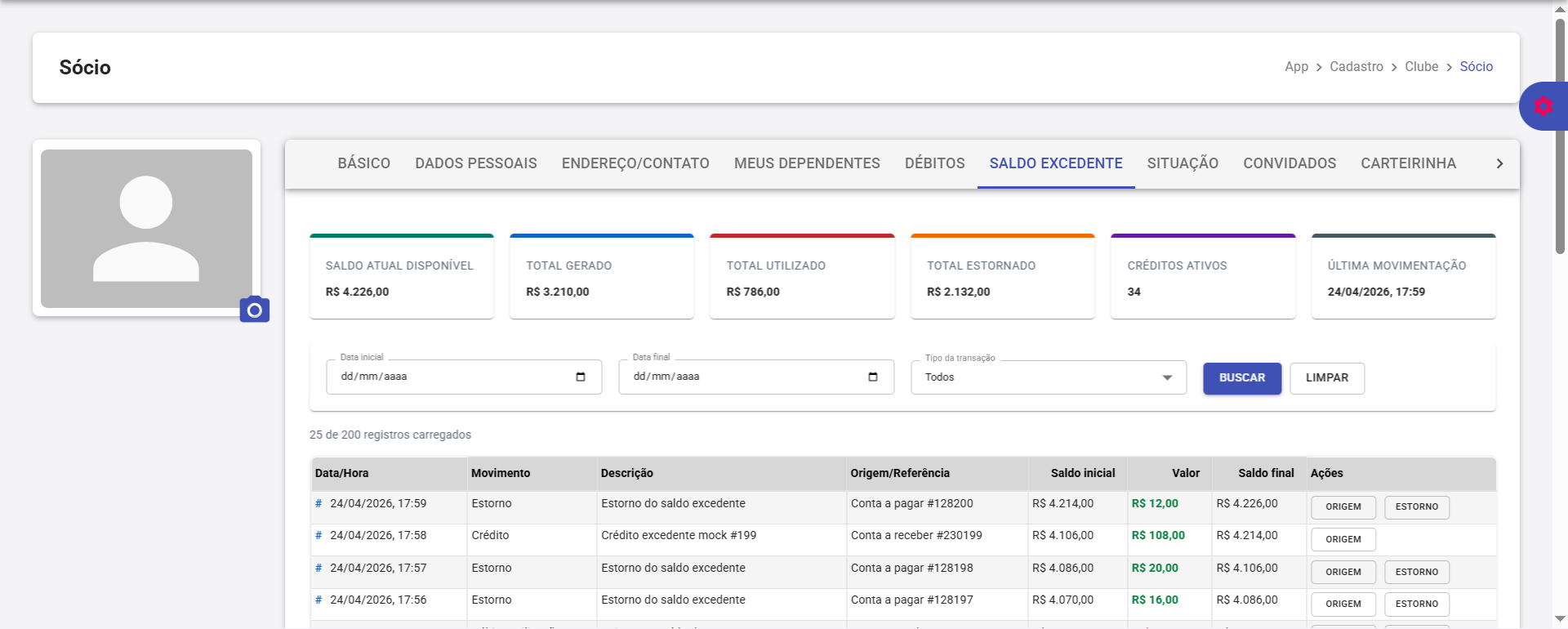
No detalhe do sócio, a aba Saldo Excedente apresenta um resumo (saldo atual, total gerado, total utilizado, total estornado, créditos ativos e última movimentação) e filtros por período e tipo de transação.
3) Ações e "Carregar mais"
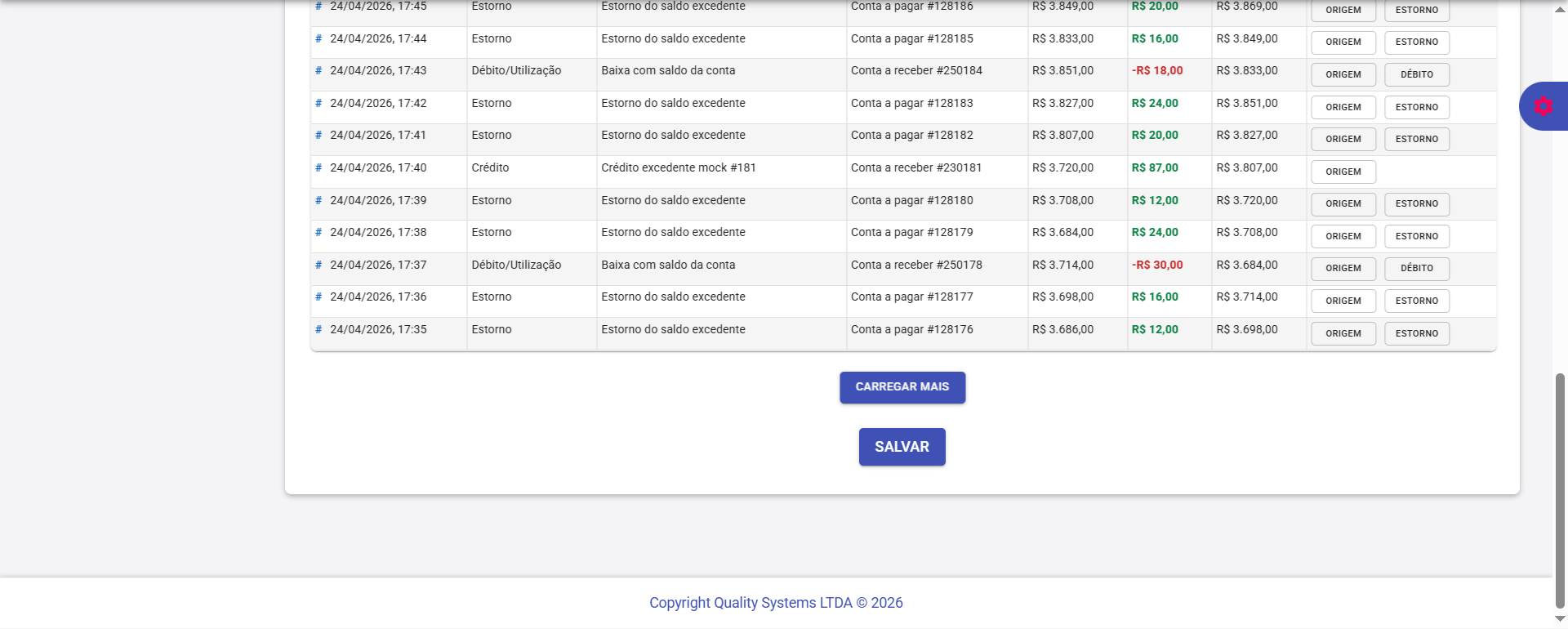
Na coluna Ações, os botões abrem as movimentações relacionadas em outra aba. Use Carregar mais para expandir a lista de registros.
Terminal de Caixa (Saldo da conta)
Caminho: Financeiro > Terminal de Caixa
1) Tela principal de pagamentos
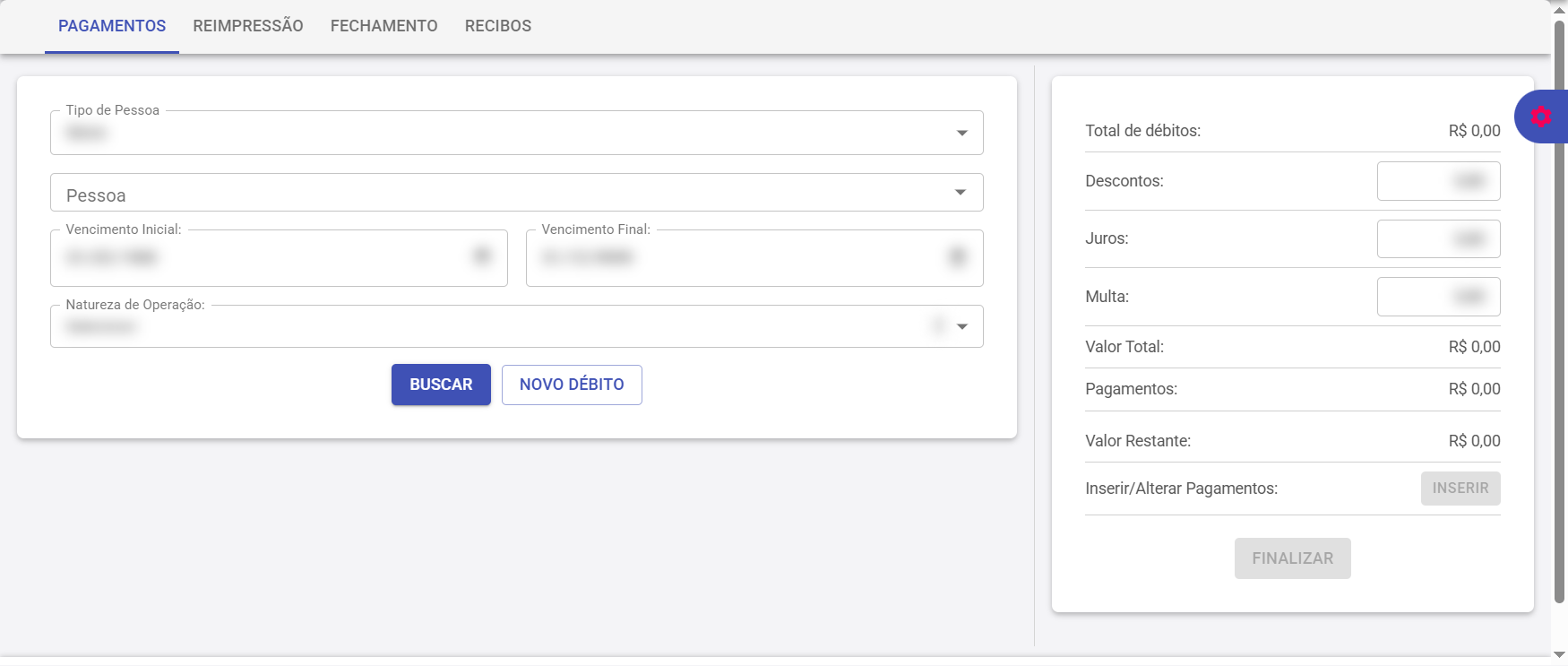
Use esta tela para localizar o cliente e selecionar débitos.
2) Modal de adicionar pagamento
Ao adicionar um pagamento, a forma Saldo da conta exibe o Saldo disponível do cliente.
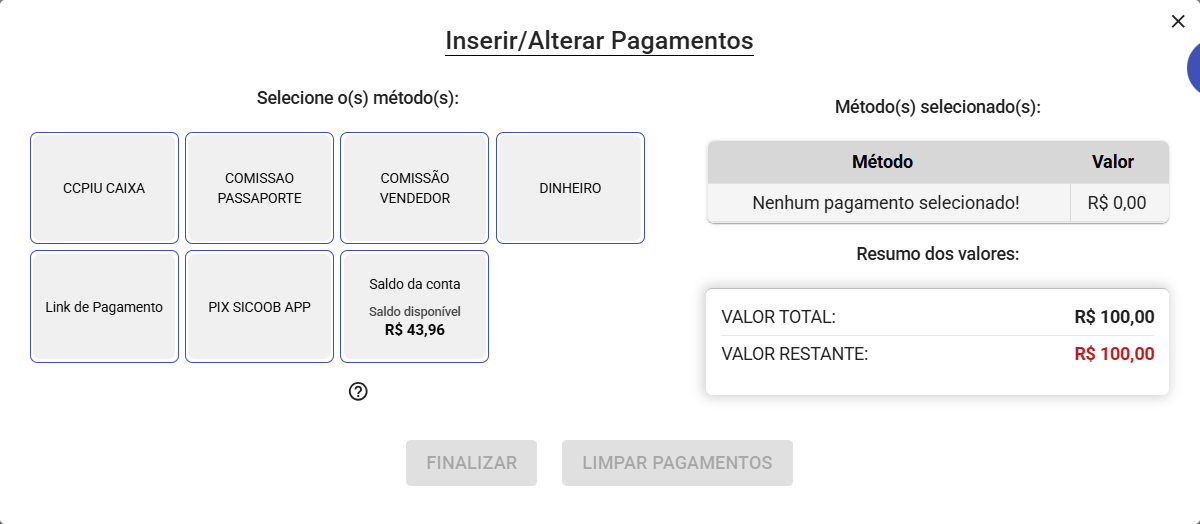
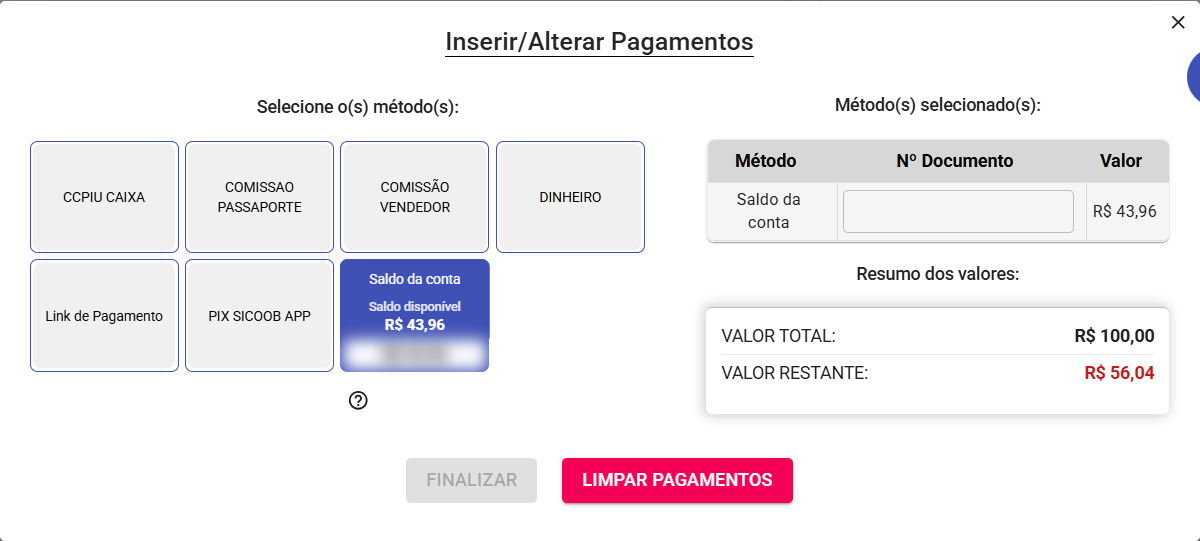
3) Seleção do "Saldo da conta"
Ao selecionar a forma, o sistema limita o valor pelo saldo disponível e pelo valor restante do pagamento.
Cálculo de Mensalidades (prévia e detalhamento)
Caminho: Cadastros > Clube > Cálculo
1) Prévia do cálculo
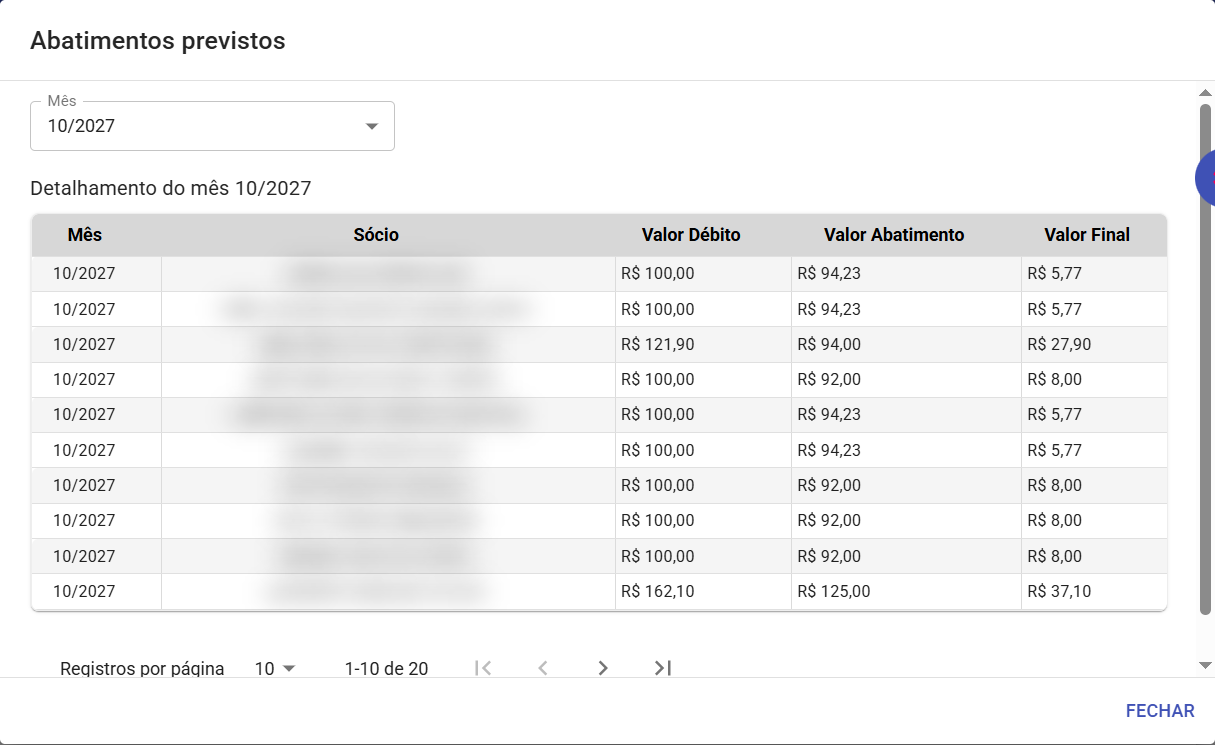
No resumo consolidado, a linha Abatimentos previstos mostra o total previsto para o intervalo.
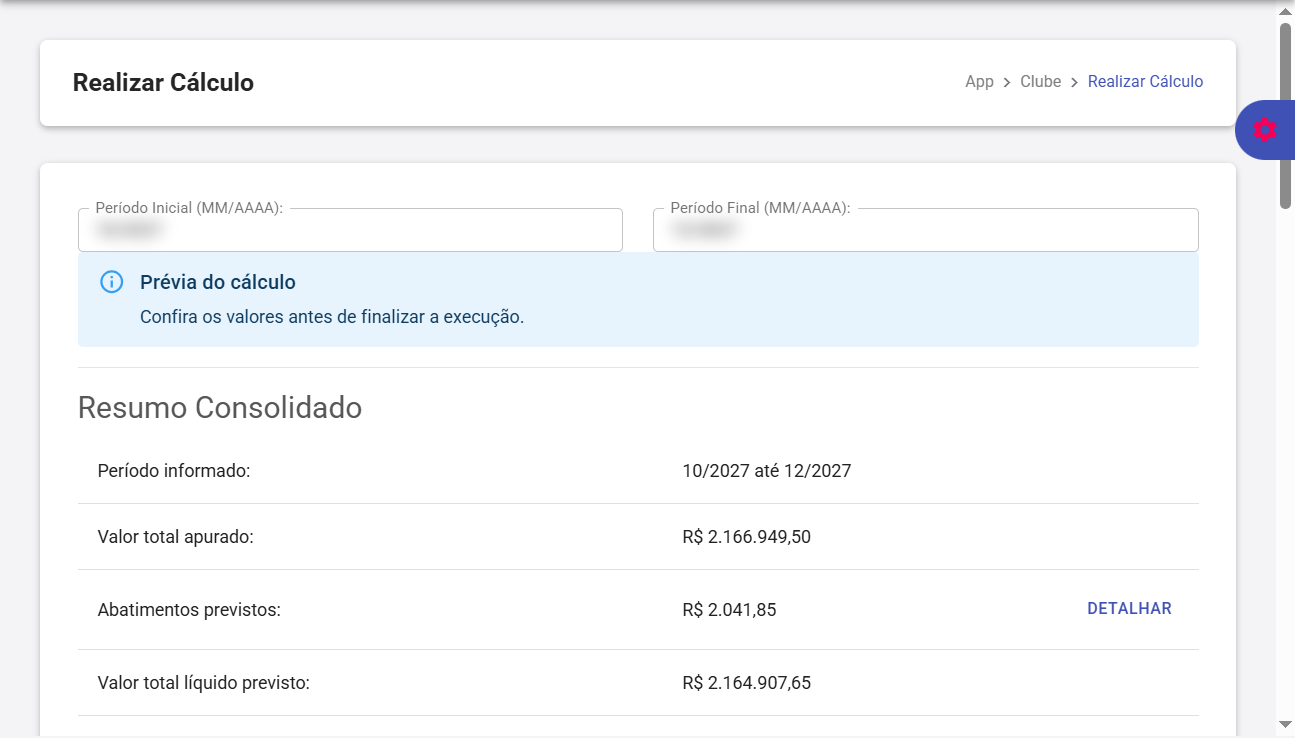
2) Detalhar abatimentos previstos
Quando disponível, o botão Detalhar abre um modal com a lista por mês e por cliente.